Manual do Usuário
Como usar o Arena Z 3D, tela por tela — do plano Gratuito ao Pro.
Índice
Bem-vindo ao Arena Z 3D
O Arena Z 3D é uma calculadora de precificação para quem vive de impressão 3D. Em vez de "chutar" um preço, você cadastra uma vez os custos reais do seu negócio (máquinas, energia, aluguel, filamentos, taxas de cada marketplace) e o sistema calcula, peça por peça, quanto custou de verdade e por quanto vender em cada canal — com a margem de lucro que você definir.
Este manual explica cada tela do sistema, na ordem que você normalmente vai usá-las: primeiro configurar o negócio, depois calcular e vender. Recursos exclusivos de assinantes estão marcados com a etiqueta do plano correspondente.
Criando sua conta
Você pode se cadastrar com email e senha, ou com um clique usando sua conta Google (tela de Login, botão "Entrar com Google"). Não precisa preencher nada manualmente nesse segundo caso.
Toda conta nova começa no plano Gratuito, com 3 tokens de cortesia (depois de confirmar o email) e já vem com 2 máquinas de exemplo, 4 filamentos e os principais marketplaces pré-cadastrados — só pra você não começar do zero. É só ajustar os valores pra sua realidade em Configurações.
Na primeira visita à Calculadora depois do cadastro, uma janela de boas-vindas explica rapidamente o que o sistema faz.
Calculadora de Custos (peça única)
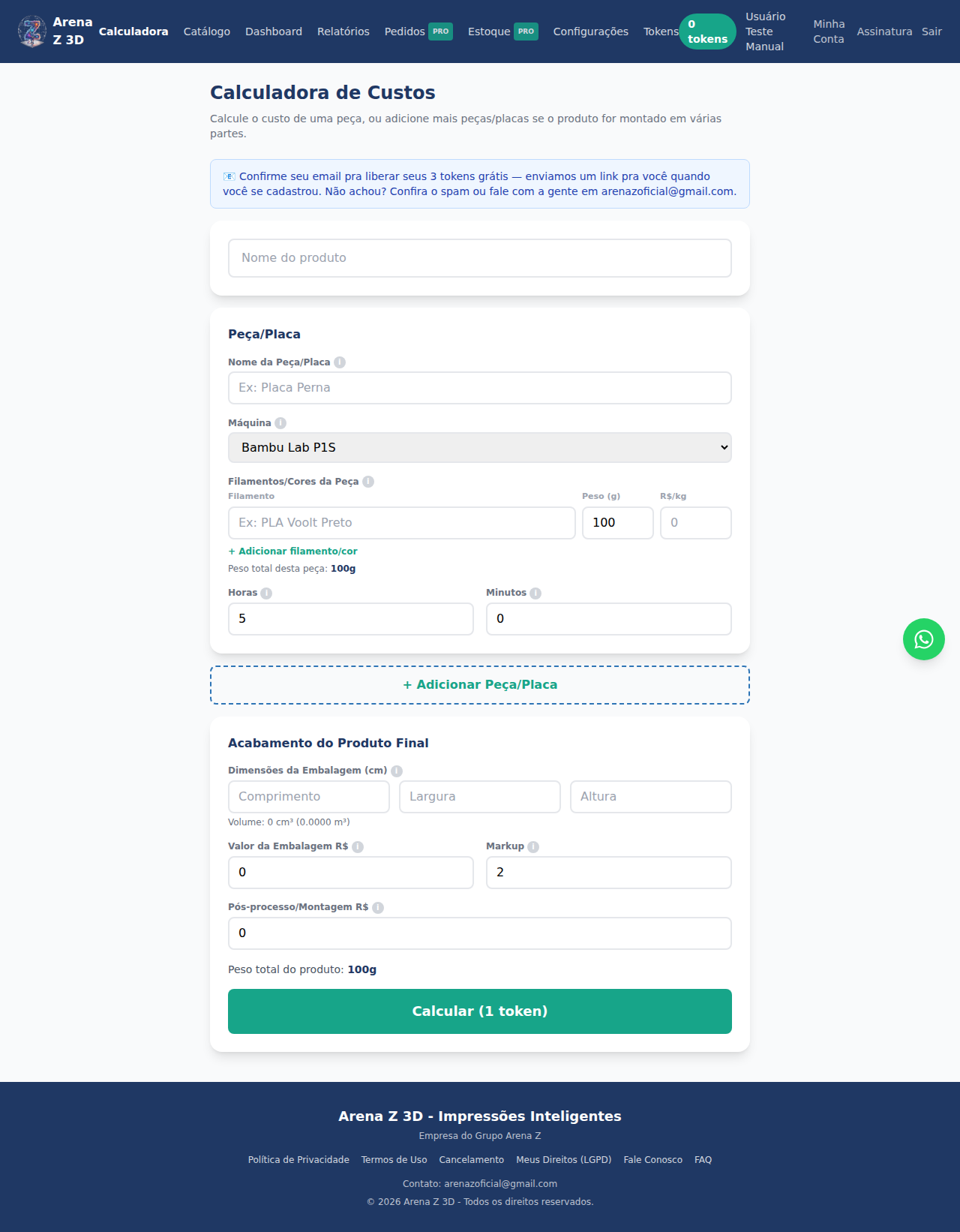
É a tela principal do sistema. Cada cálculo custa 1 token (o plano Free ganha alguns de cortesia; planos pagos recebem tokens mensais — veja a seção Tokens).
Passo a passo:
- Nome do produto: como você quer identificar essa peça no Catálogo e nos Relatórios.
- Nome da Peça/Placa, Máquina: escolha entre as máquinas que você já cadastrou em Configurações.
- Filamentos/Cores da Peça: uma peça pode usar mais de um filamento/cor — clique em "+ Adicionar filamento/cor" se precisar. Informe o peso (g) e o preço por kg de cada um.
- Horas e Minutos: tempo de impressão dessa peça.
- "+ Adicionar Peça/Placa": se o produto final é montado com várias peças impressas separadamente (ex: um boneco com corpo, braços e base), adicione quantas peças forem necessárias — todas entram no mesmo cálculo final.
- Acabamento do Produto Final: dimensões da embalagem (usadas só pra calcular o volume, informativo), valor da embalagem em R$, Markup (multiplicador sobre o custo — markup 2 dobra o custo pra achar o preço de venda) e custo de pós-processo/montagem, se houver.
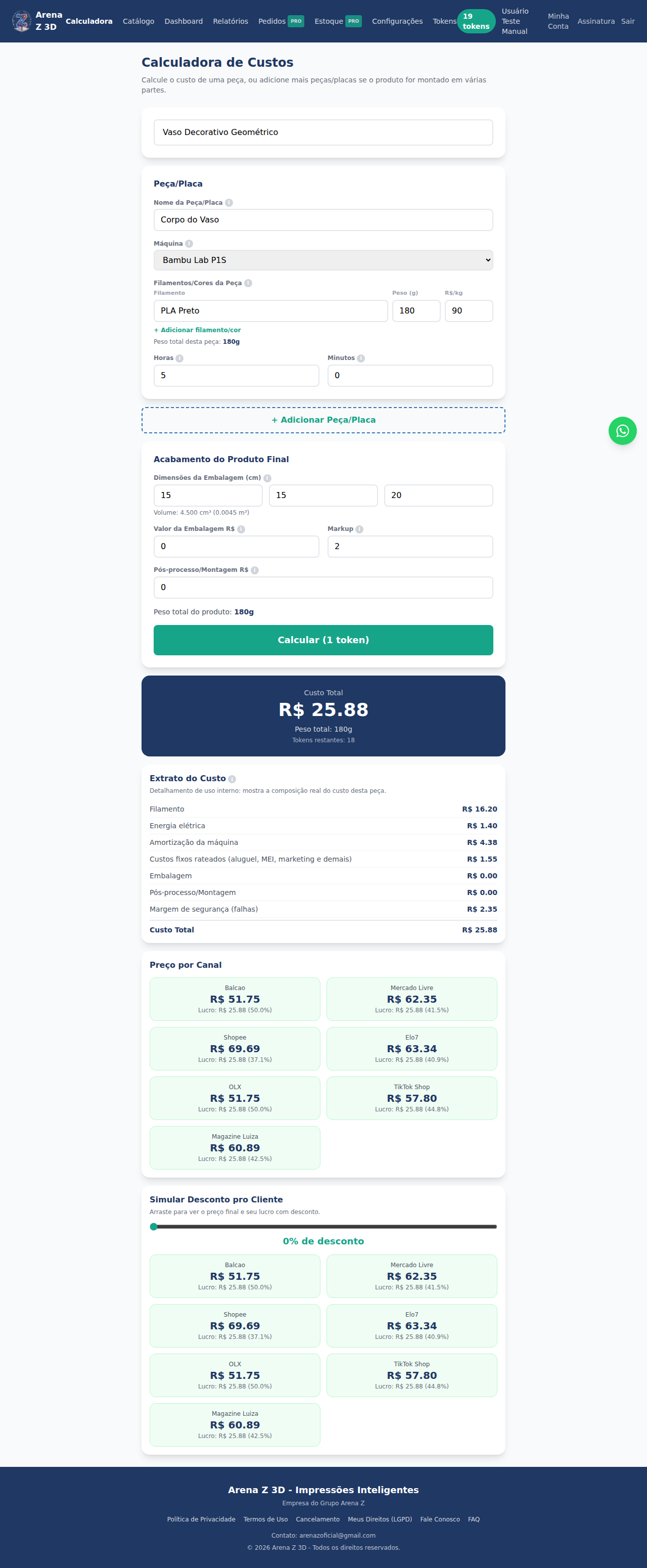
- Botão Calcular: mostra o Custo Total, o Extrato do Custo e o Preço por Canal.
Extrato do Custo e Preço por Canal
Depois de calcular, duas seções aparecem:
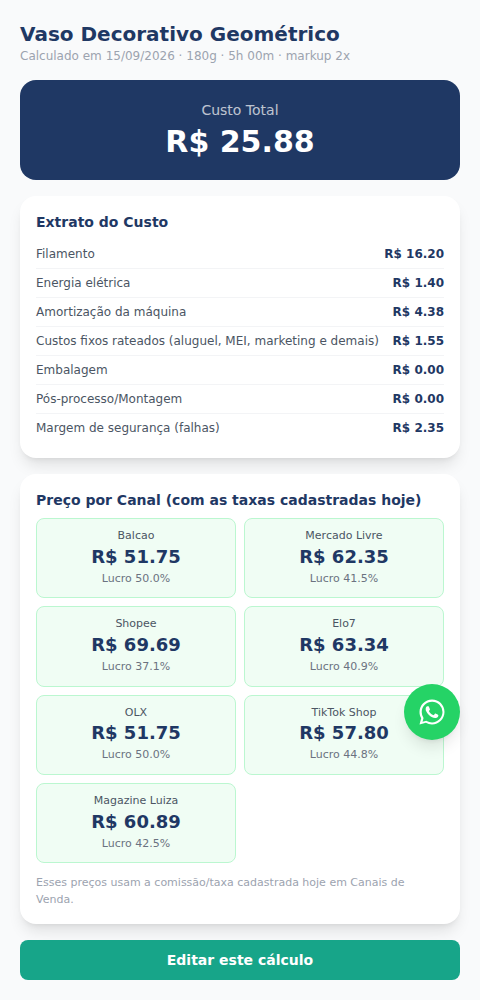
Extrato do Custo — detalhamento de uso interno (não aparece pro cliente): filamento, energia elétrica, amortização da máquina, custos fixos rateados (aluguel, MEI, marketing e demais, somados), embalagem, pós-processo e a margem de segurança contra falhas de impressão. Serve pra você mesmo conferir e confiar no número.
Preço por Canal — o preço final sugerido pra cada marketplace/canal que você tem cadastrado em Configurações, já considerando a comissão, taxa fixa, frete e impostos de cada um, e mostrando o lucro em R$ e em %.
Logo abaixo tem o Simulador de Desconto pro Cliente: arraste a régua pra ver o preço e o lucro em cada canal já com um desconto aplicado, sem precisar refazer as contas na mão. No plano Free esse simulador é liberado só 1 vez; assinantes usam ilimitado.
Múltiplas Peças (tela dedicada)
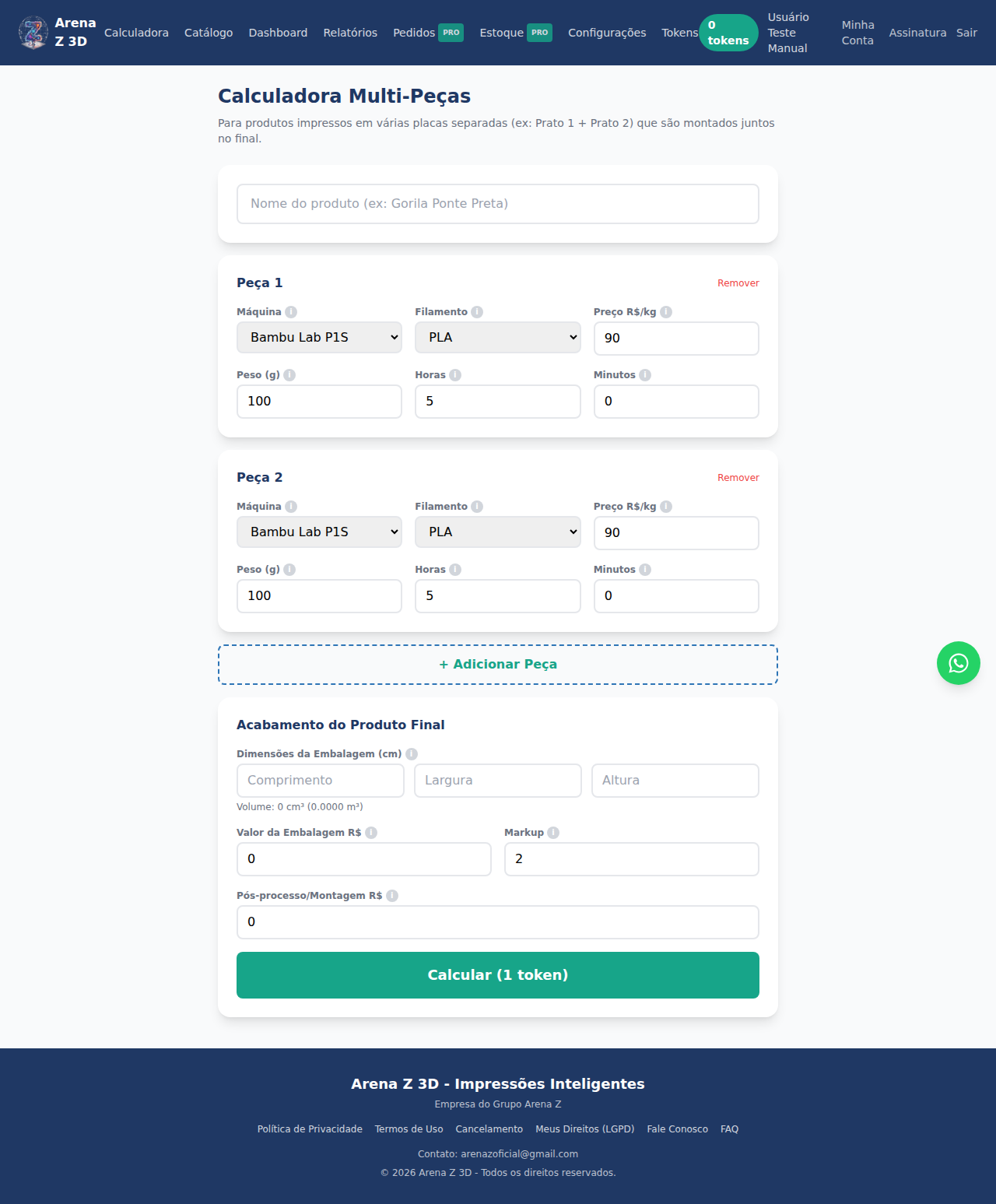
Funciona igual à Calculadora principal, mas pensada pra produtos com várias peças desde o início — o fluxo de adicionar peça por peça fica mais direto. Use a que for mais confortável; os dois calculam do mesmo jeito e usam 1 token cada.
Catálogo de Produtos
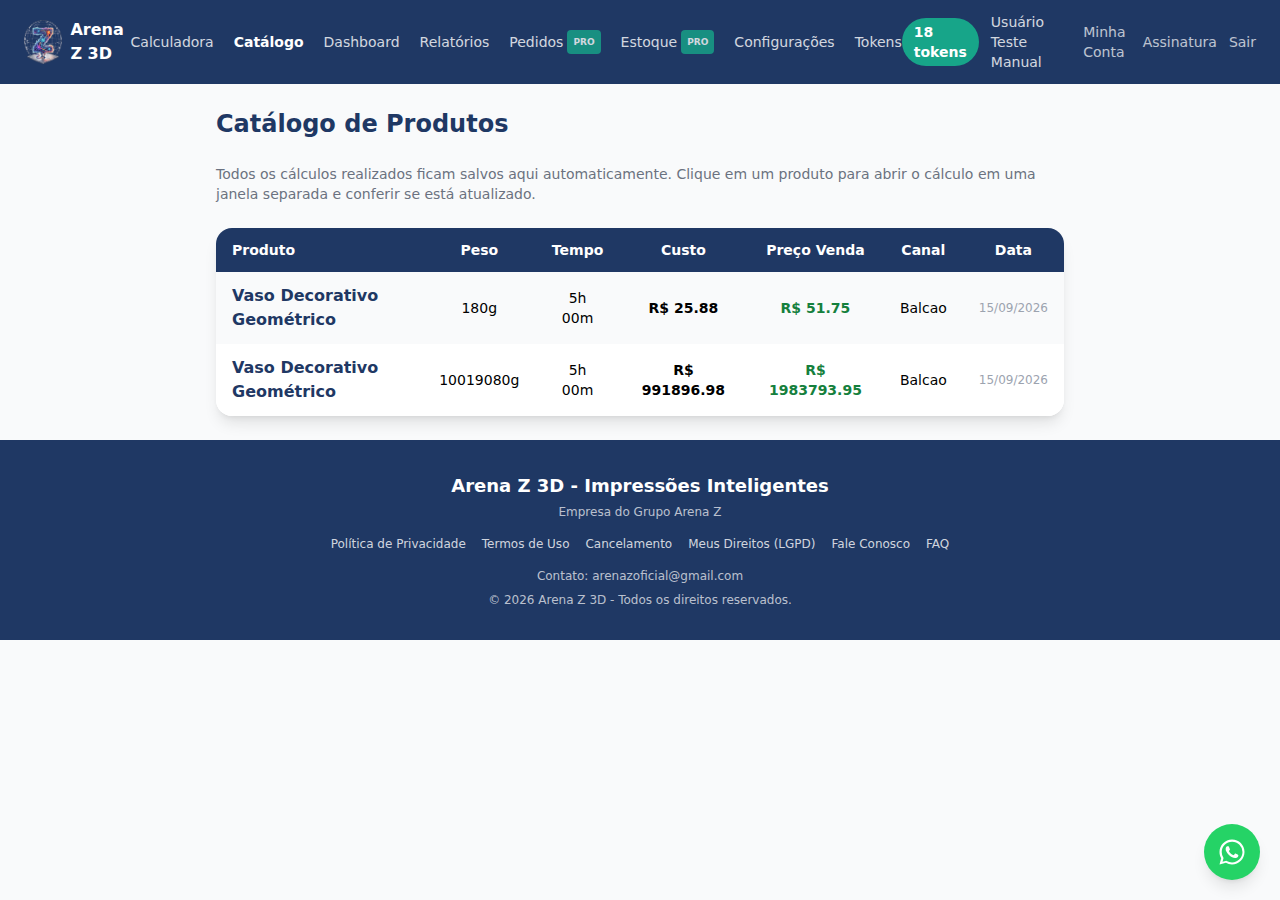
Todo cálculo feito fica salvo automaticamente aqui, com peso, tempo, custo e preço de venda — seu histórico de produtos.
Clique em qualquer produto da lista e uma janela separada do navegador abre (não uma caixa dentro da página) mostrando o cálculo completo: Custo Total, Extrato do Custo e Preço por Canal atualizado com as taxas de hoje. Por ser uma janela de verdade do sistema, você pode redimensionar pela borda, mover e deixar aberta do lado de outro programa (uma planilha, por exemplo) enquanto trabalha.
Dentro dessa janela tem um botão "Editar este cálculo", que leva pro formulário completo caso algo precise mudar.
Configurações → Empresa & Proposta
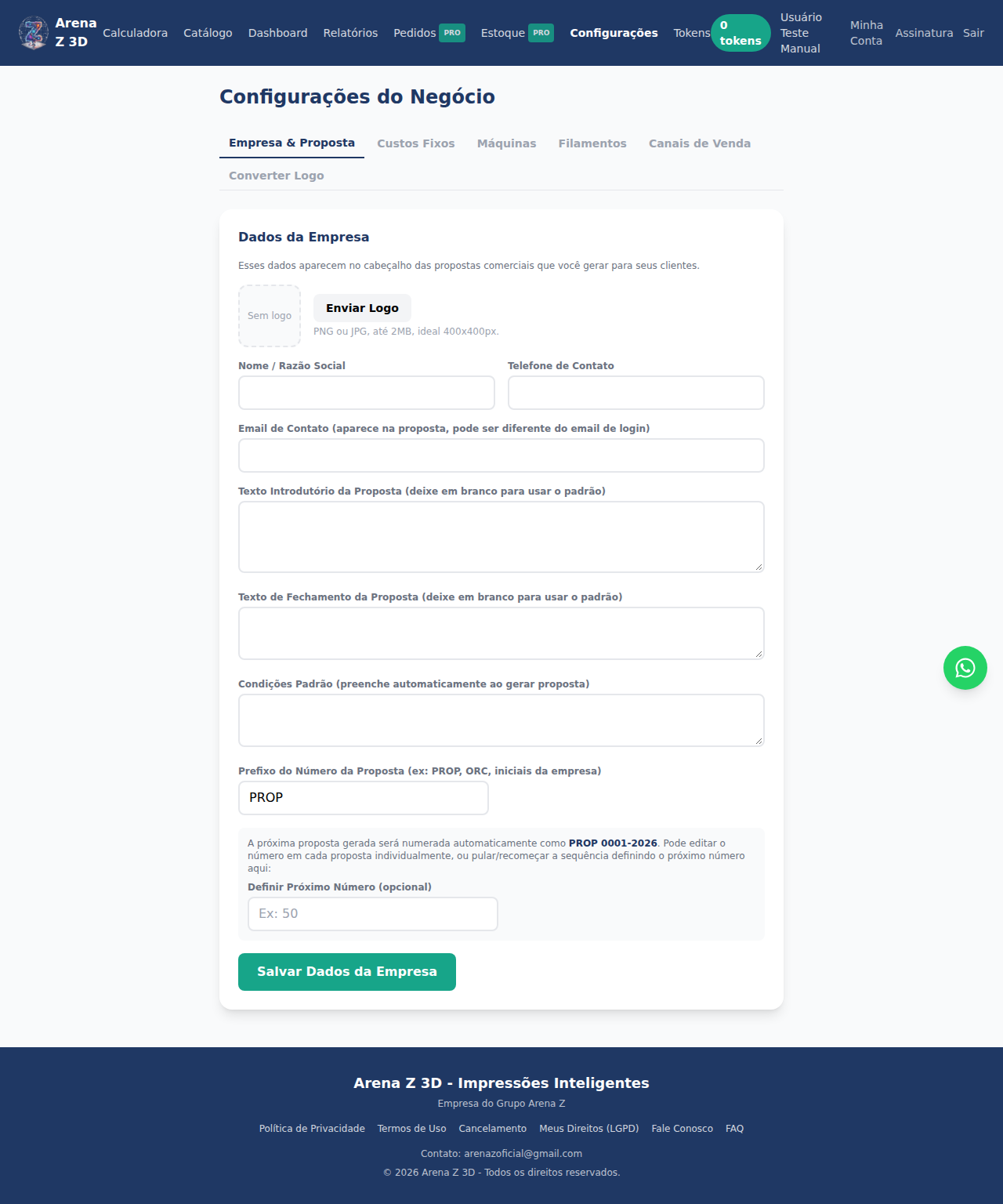
Dados que aparecem no cabeçalho das suas propostas comerciais: logo (envie um PNG/JPG até 2MB), nome/razão social, telefone e email de contato.
Também dá pra personalizar o texto introdutório e o texto de fechamento da proposta, as condições padrão, e o prefixo/numeração automática das propostas (ex: PROP 0001-2026) — inclusive redefinir o próximo número se quiser pular ou recomeçar a sequência.
Configurações → Custos Fixos
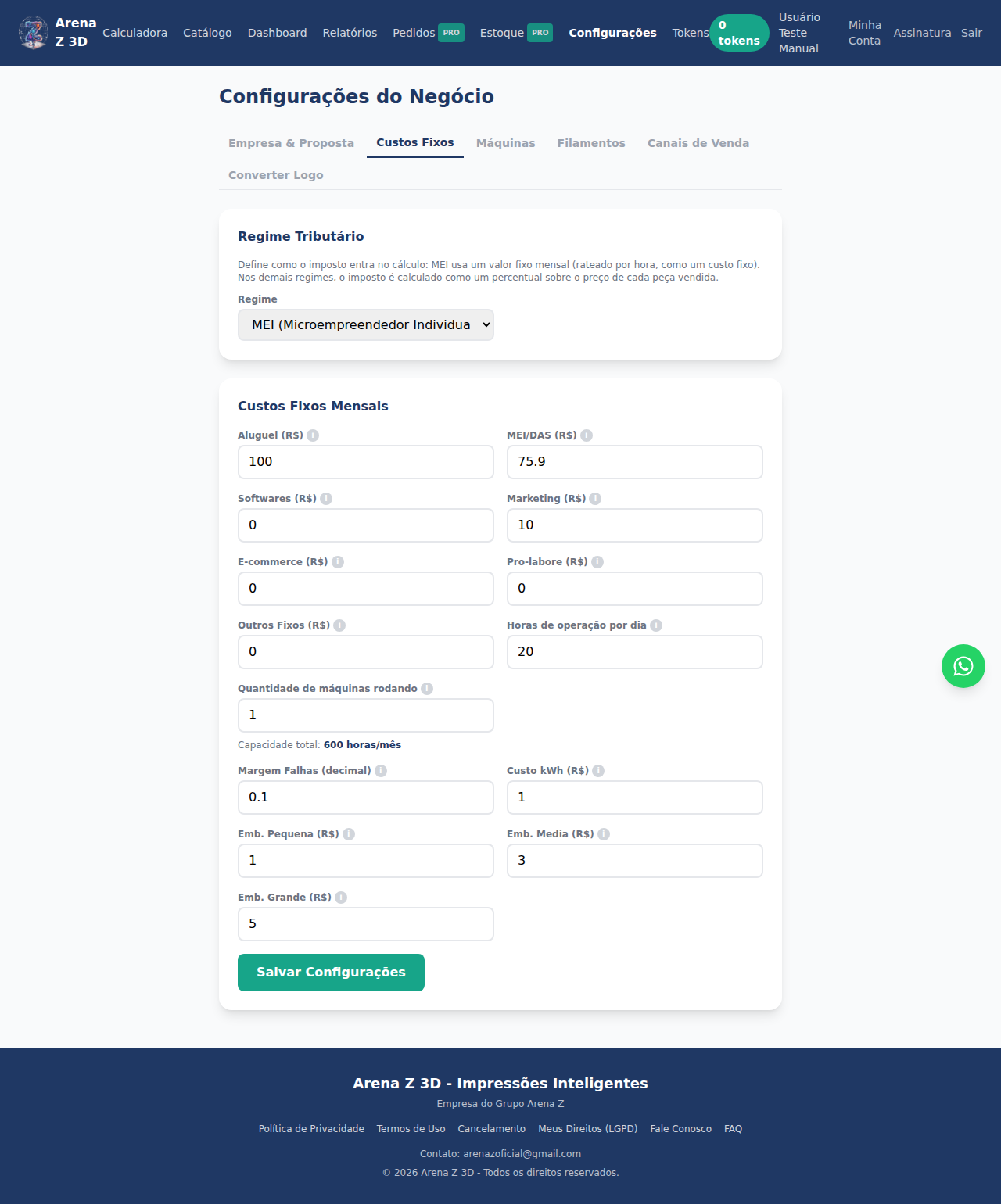
O coração da precificação. Duas partes:
Regime Tributário — MEI (valor fixo mensal, diluído como custo fixo), Simples Nacional Anexo I ou II (a alíquota é calculada automaticamente pela sua faixa de faturamento), Lucro Presumido ou Outro (você informa a alíquota efetiva, confirme com seu contador).
Custos Fixos Mensais — aluguel, softwares, marketing, e-commerce, pró-labore (seu salário como dono) e outros custos fixos, além de horas de operação por dia e quantidade de máquinas rodando (isso define a capacidade total de horas/mês, usada pra diluir o custo fixo em cada peça — quanto mais sua estrutura roda, menor o peso do aluguel por peça). Também ficam aqui a margem de segurança contra falhas, o custo do kWh de energia e os valores padrão de embalagem pequena/média/grande.
Configurações → Máquinas
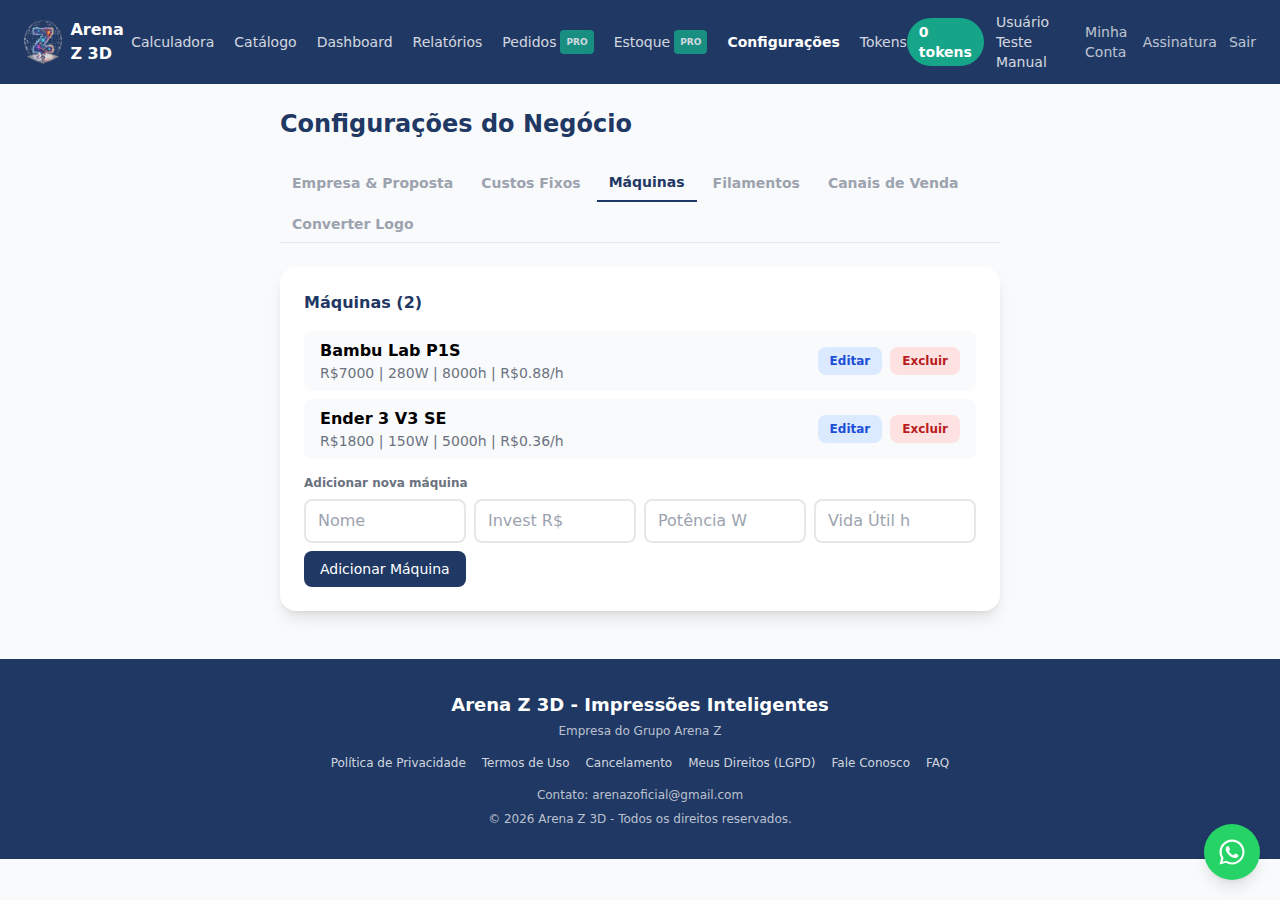
Cadastre cada impressora com o valor investido nela (R$), a potência (W, usada pro cálculo de energia) e a vida útil estimada em horas. O sistema divide investimento ÷ vida útil pra achar o custo de amortização por hora — quanto mais horas de vida útil você estimar, menor esse custo por peça.
Clique em "Editar" pra abrir a edição logo abaixo daquela máquina específica.
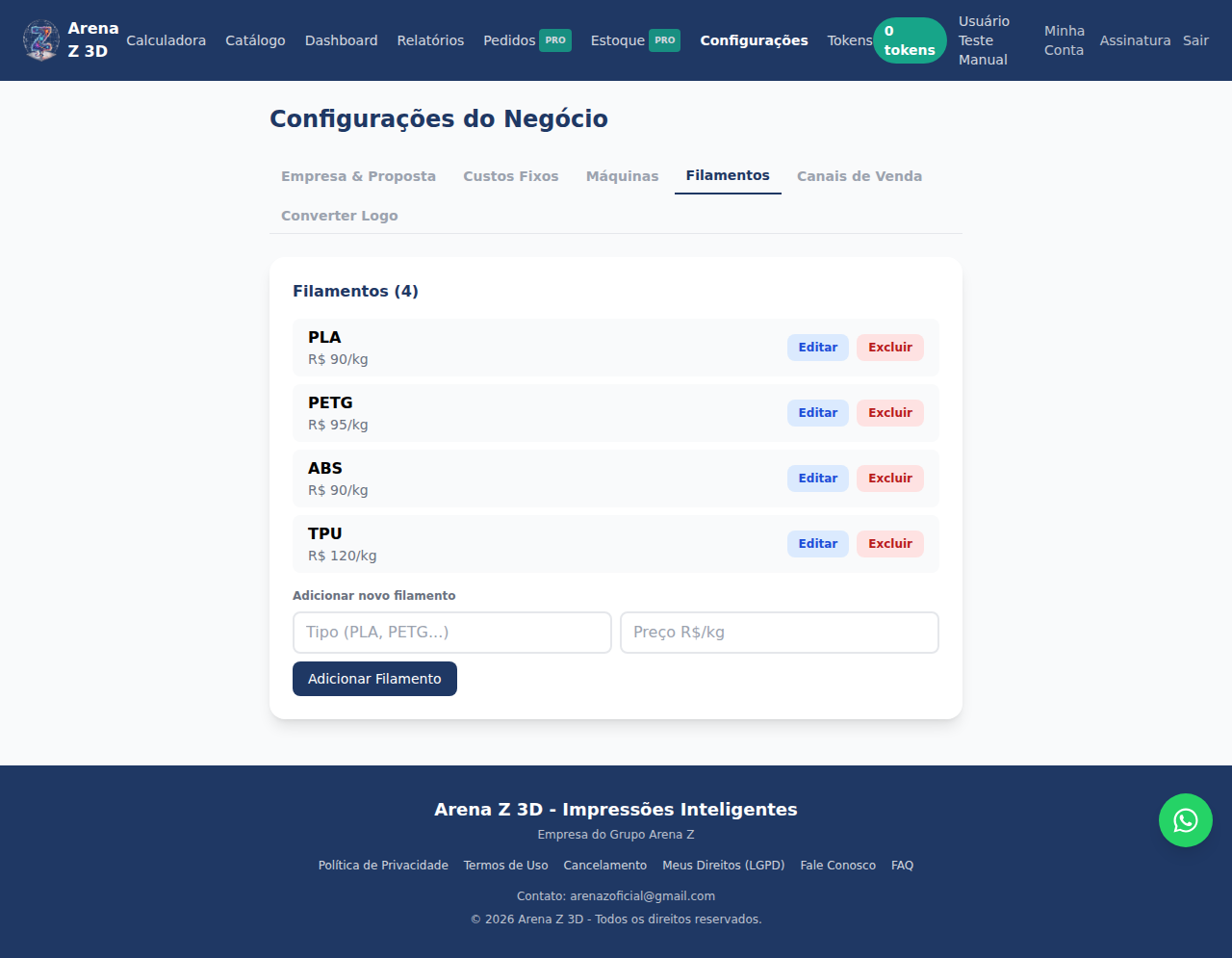
Configurações → Filamentos
Cadastre o tipo de filamento (PLA, PETG, ABS, TPU...) e o preço por kg. Na Calculadora, ao digitar um filamento já cadastrado, o preço é sugerido automaticamente — e um filamento novo digitado ali é cadastrado sozinho aqui.
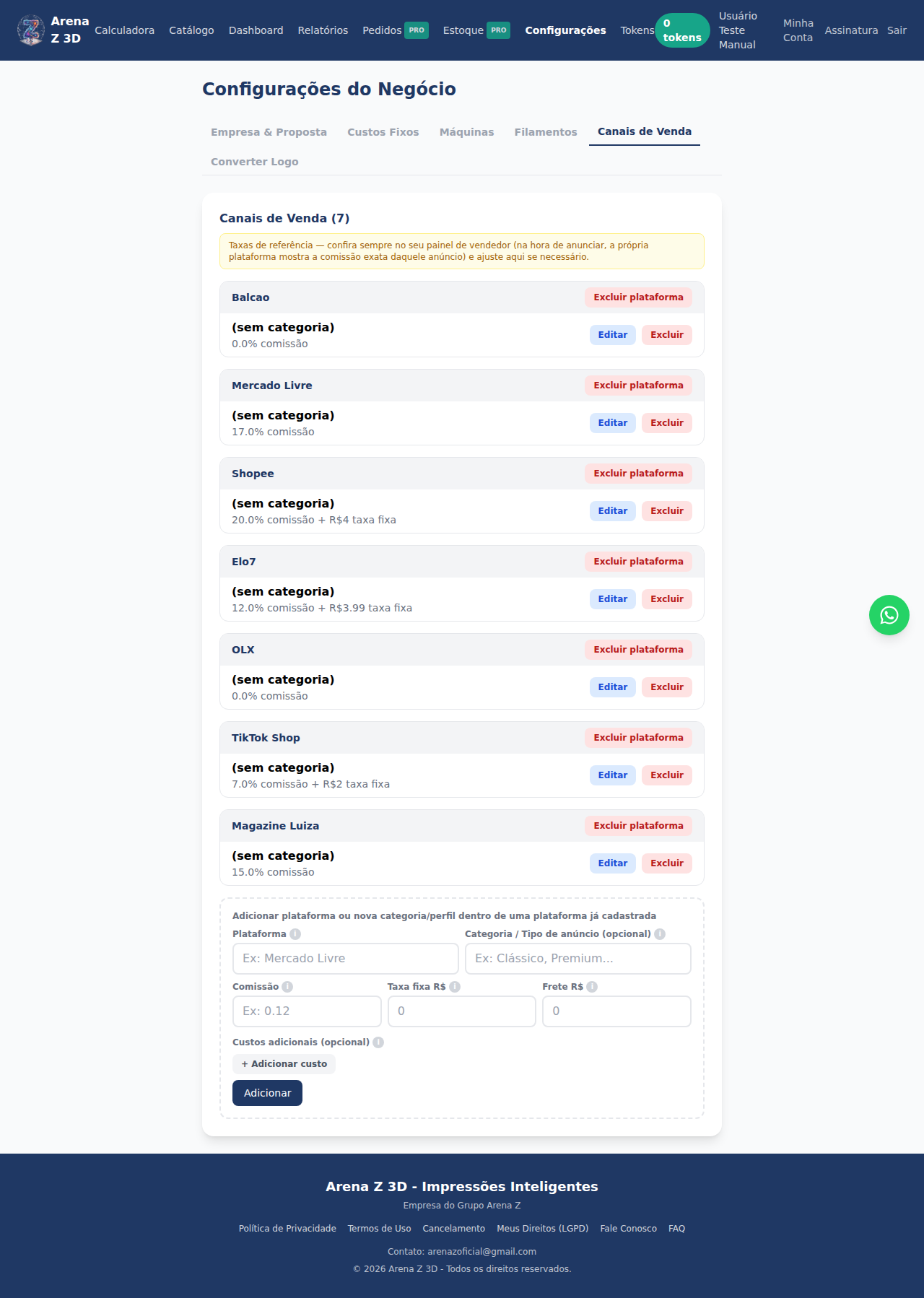
Configurações → Canais de Venda
Cada marketplace (Mercado Livre, Shopee, Elo7, TikTok Shop, Magazine Luiza, OLX, venda direta no Balcão...) tem sua própria comissão e taxas, e é isso que define o Preço por Canal na Calculadora.
Canais com o mesmo nome de plataforma ficam agrupados — por exemplo, cadastre "Mercado Livre" duas vezes com categorias diferentes ("Clássico" e "Premium") pra representar as duas taxas de comissão da mesma plataforma.
Cada perfil tem: Comissão (% em decimal, ex: 0.12 = 12%), Taxa fixa em R$, Frete (o custo que você absorve, quando aplicável) e Custos adicionais — uma lista livre pra qualquer outro custo por venda, como o repasse do parcelamento sem juros (ex: "Parcelamento 12x sem juros" = R$5). Some quantos custos adicionais quiser.
Dá pra excluir uma categoria específica ou a plataforma inteira de uma vez (botão no cabeçalho do grupo) — sempre precisa sobrar pelo menos 1 canal cadastrado.
Configurações → Converter Logo
Envie sua logo em qualquer tamanho/formato (até 20MB) e o sistema gera 3 versões prontas pra uso (retangular, quadrada e redonda), cada uma com botão "Usar Esta" (aplica direto como sua logo oficial) ou "Baixar".
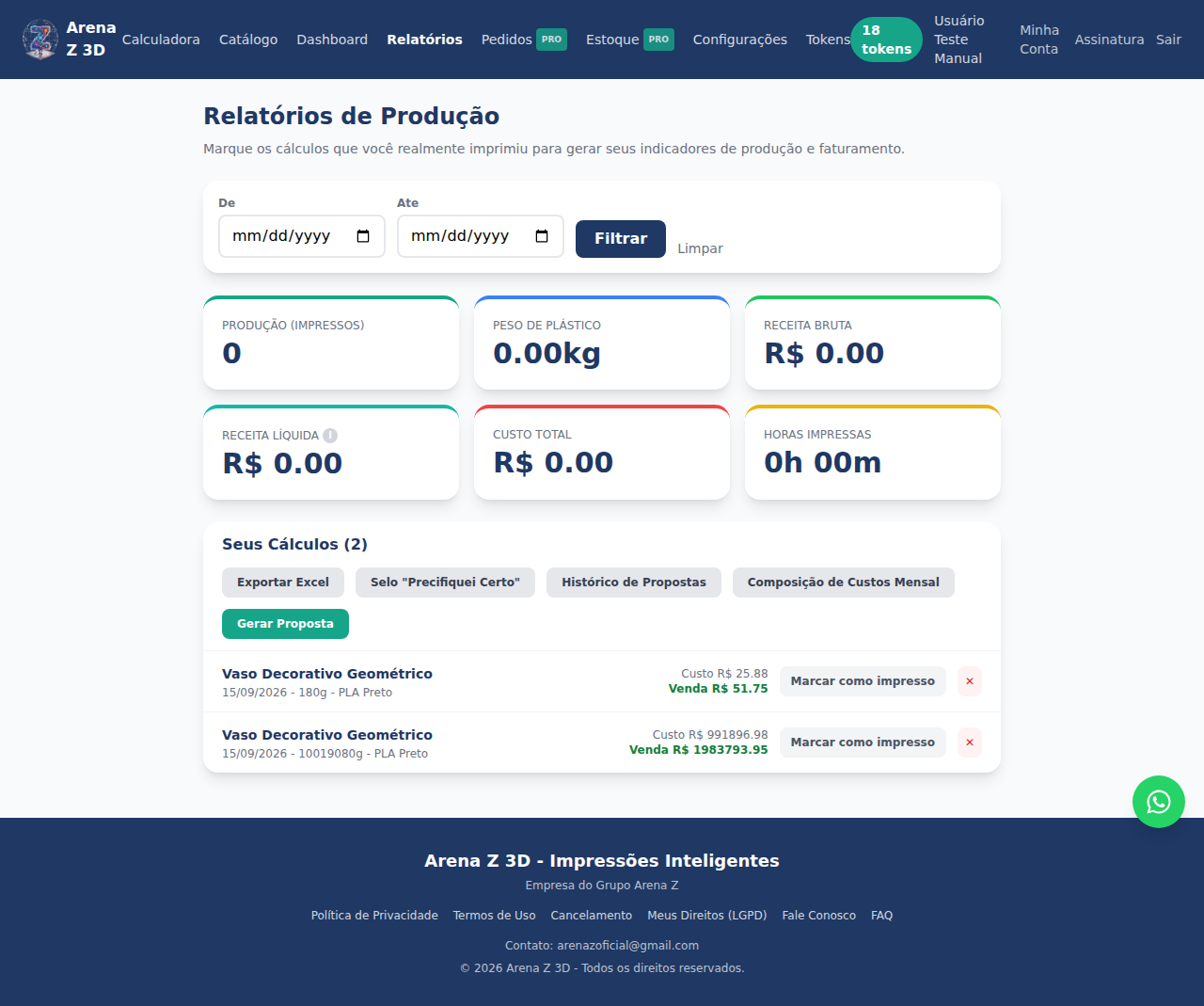
Relatórios de Produção
Marque os cálculos que você realmente imprimiu ("Marcar como impresso") pra alimentar os indicadores: produção (unidades), peso de plástico usado, receita bruta e líquida, custo total e horas de máquina — filtráveis por período.
Botões de ação: Exportar Excel (assinantes), Selo "Precifiquei Certo" (assinantes — gera uma imagem/selo pra divulgar que seu preço é calculado com rigor), Histórico de Propostas, Composição de Custos Mensal (Pro) e Gerar Proposta.
Propostas Comerciais
Fluxo completo pra transformar um cálculo em uma proposta comercial pro cliente:
- 1. Gerar Proposta (a partir de Relatórios): cria um rascunho editável, com número sugerido automaticamente (dá pra editar o número ou usar uma das 3 sugestões caso já exista um igual).
- 2. Editar: ajuste o texto de introdução, o valor de cada item (pra mais ou pra menos, sem alterar a fórmula de cálculo) e um "Ajuste final" de arredondamento.
- 3. Visualizar Proposta: abre um preview de como o PDF vai sair, antes de aprovar.
- 4. Aprovar: trava a proposta contra novas edições e libera os botões finais.
- 5. Gerar e Baixar PDF / Gerar e Baixar Word: dois botões separados, formatos diferentes pro mesmo conteúdo.
- 6. Enviar por Email ou pelo botão de WhatsApp, direto pro cliente.
A proposta inclui uma seção "Composição de Custos" genérica (5 categorias amplas, sem revelar sua margem exata) — dá transparência ao cliente sem entregar sua fórmula de precificação.
Composição de Custos MensalExclusivo Pro
Relatório fechado por mês completo (do dia 1 ao último dia), com o custo real de cada peça calculada naquele período, item por item — pensado pra você provar a veracidade do seu preço caso um cliente questione. Acessível em Relatórios → "Composição de Custos Mensal".
PedidosExclusivo Pro
Controle o status de cada pedido numa esteira: orçado → confirmado → em produção → pronto pra envio → enviado → entregue (ou cancelado), com prazo de entrega e data limite de postagem. O sistema avisa quando um prazo está apertado.
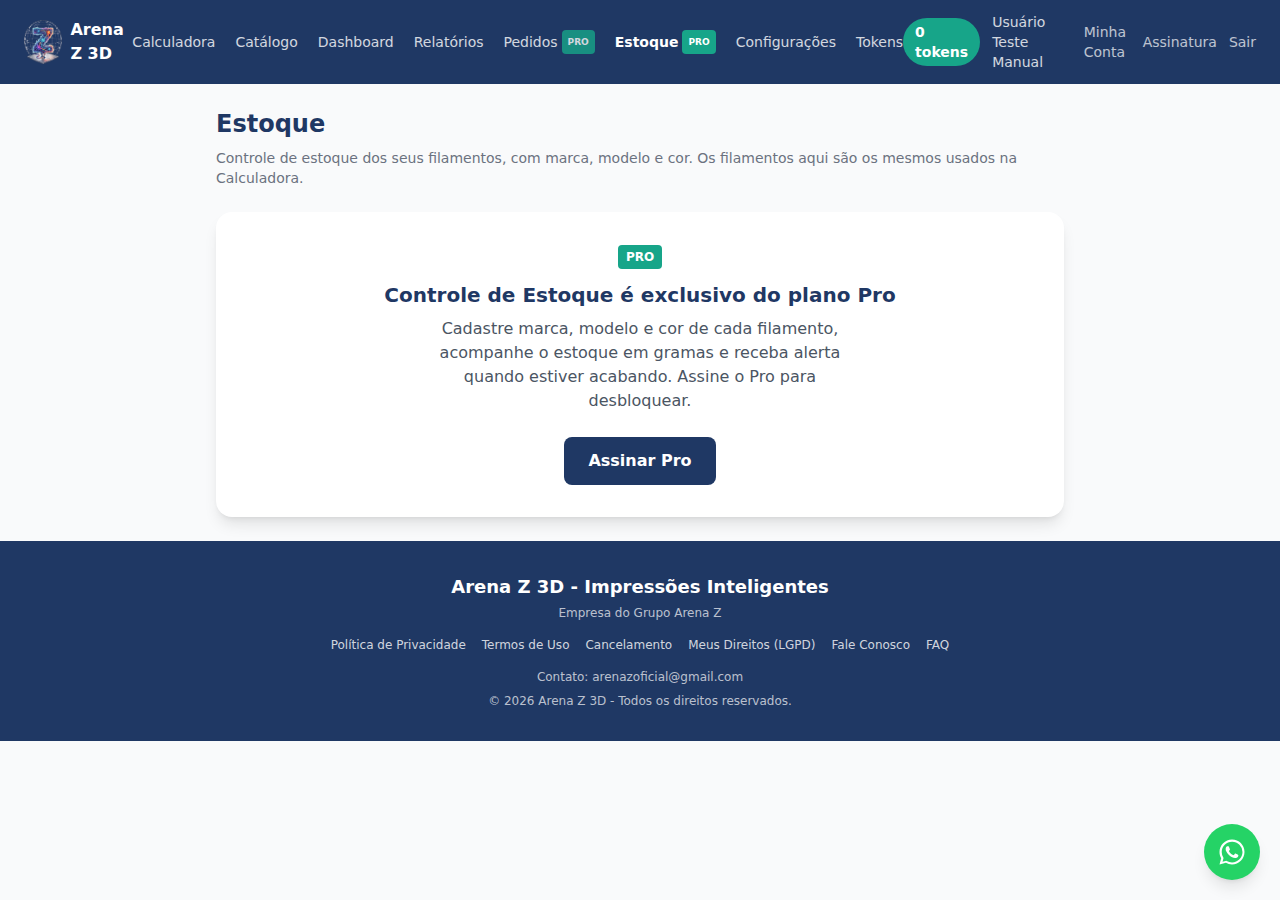
EstoqueExclusivo Pro
Controle de quanto filamento você tem fisicamente em rolo, com estoque atual e estoque mínimo (pra saber quando comprar mais) — separado do cadastro de preços em Configurações → Filamentos.
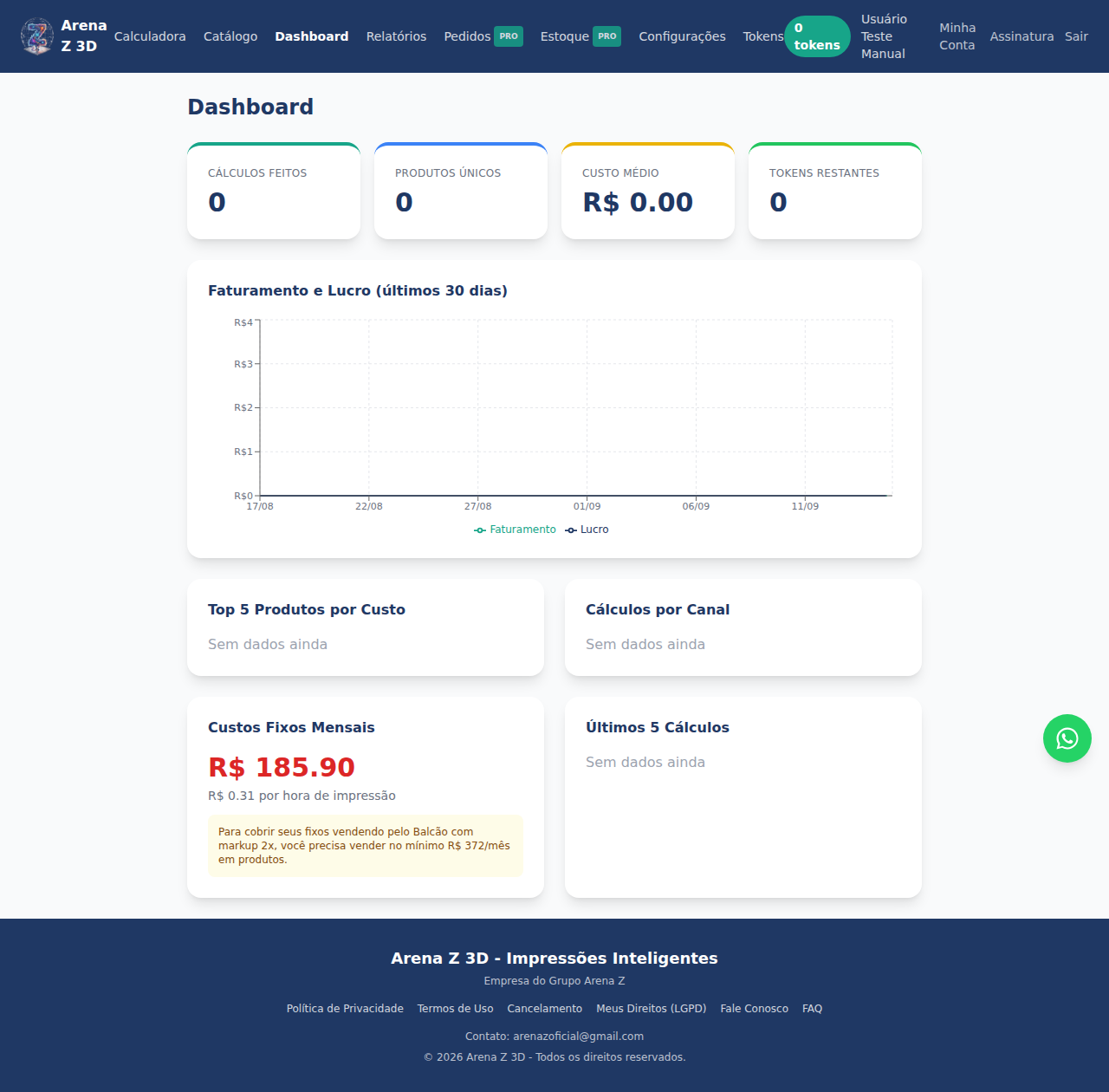
Dashboard
Visão geral rápida do seu negócio: principais números de produção e faturamento num só lugar, sem precisar entrar em Relatórios.
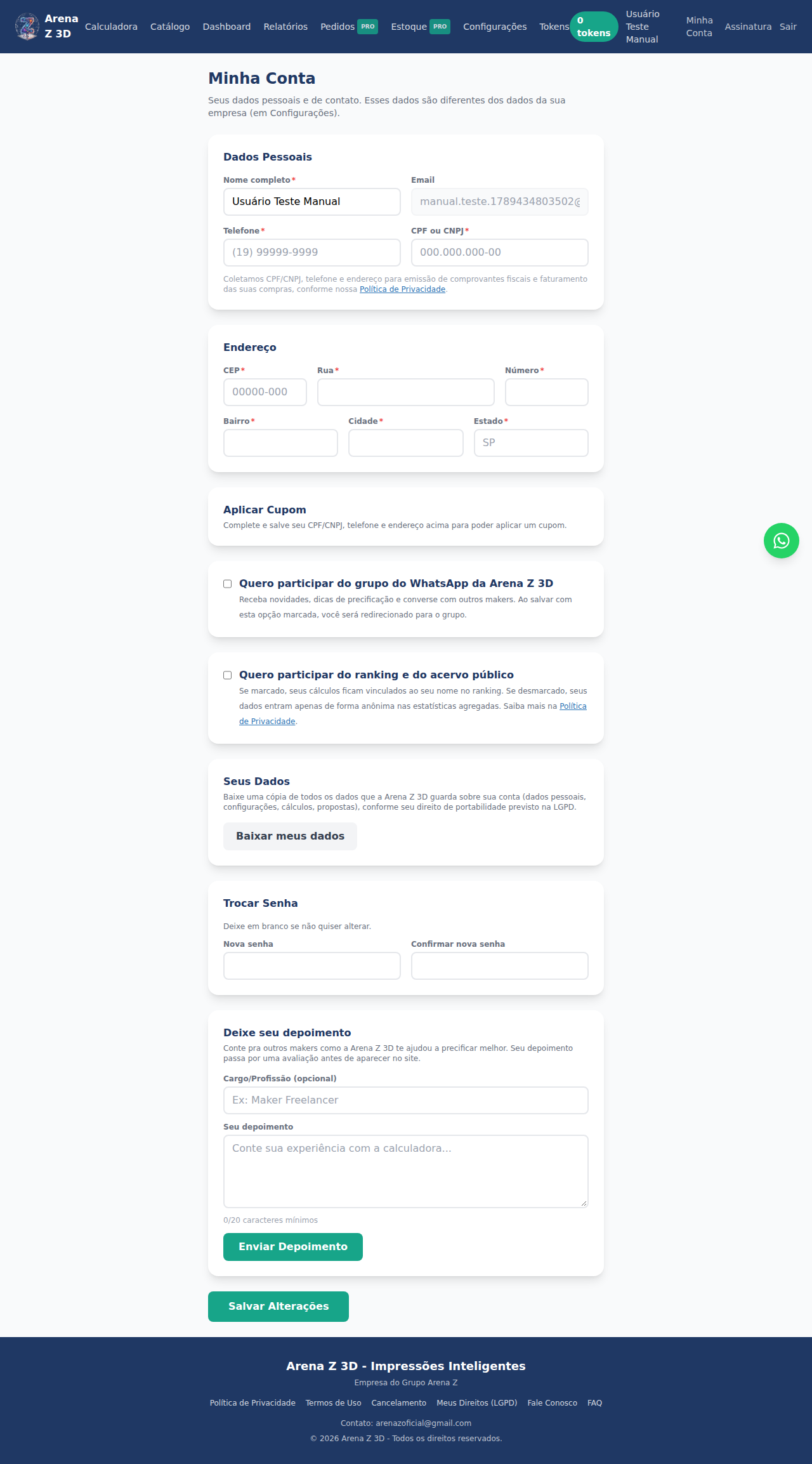
Minha Conta
Seus dados de login, aplicar um cupom de desconto, baixar uma cópia de todos os seus dados (LGPD) e enviar um depoimento sobre o sistema.
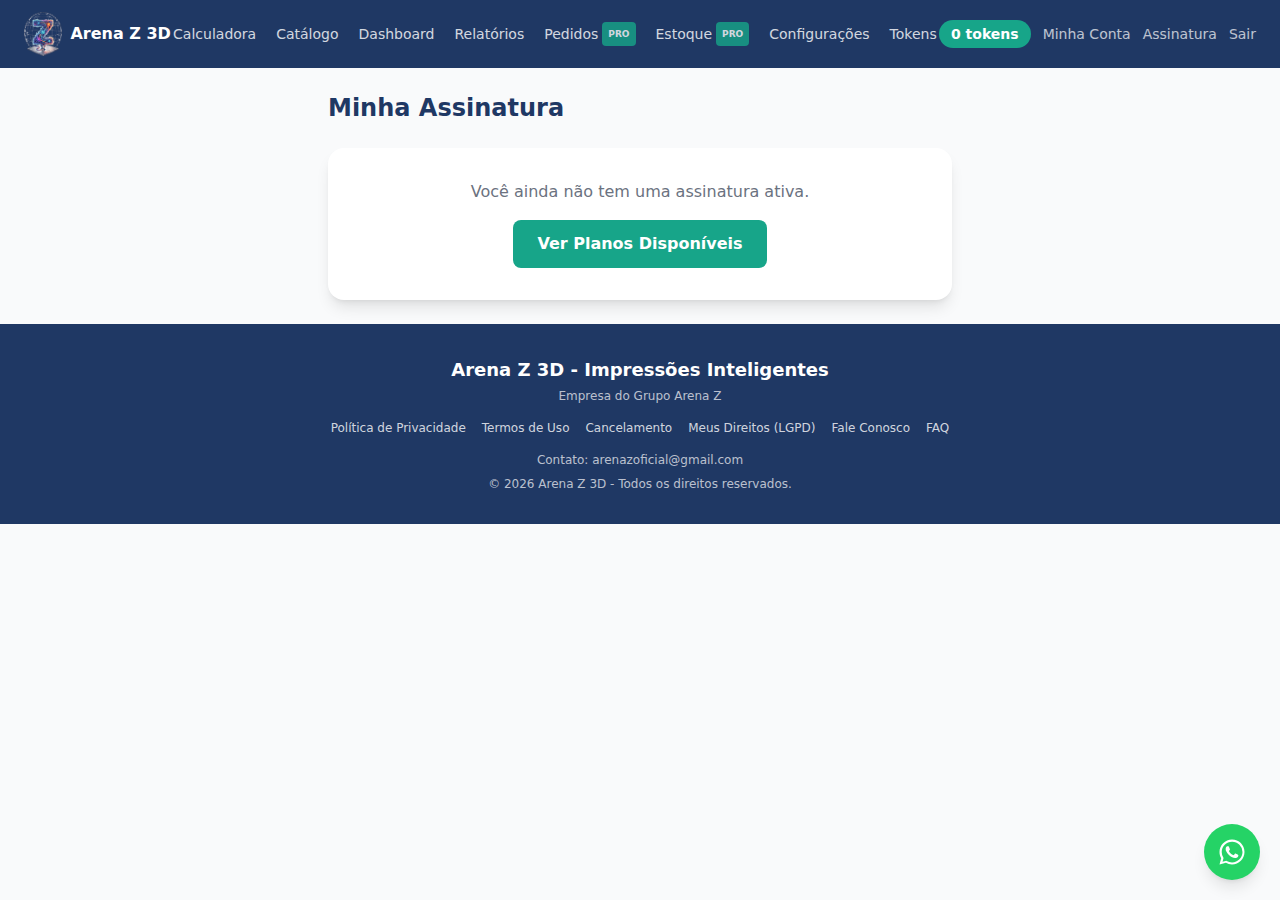
Minha Assinatura e Planos
Se você é assinante, aqui vê o plano atual, tokens restantes, propostas geradas no mês e a próxima cobrança — e pode cancelar quando quiser, sem multa (mantém acesso até o fim do período já pago).
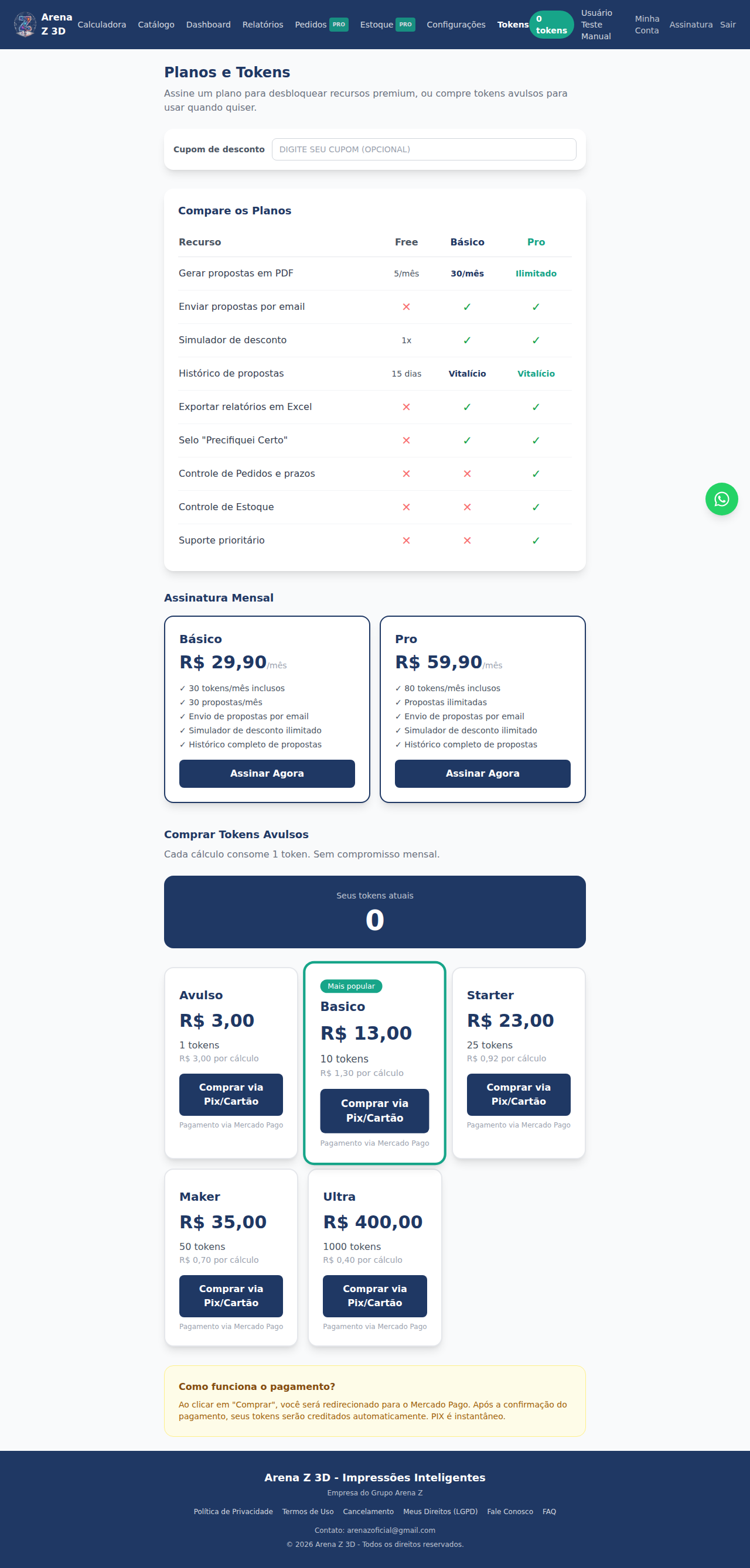
Comparativo entre os 3 planos:
| Recurso | Free | Básico | Pro |
|---|---|---|---|
| Gerar propostas em PDF | 5/mês | 30/mês | Ilimitado |
| Enviar propostas por email | Não | Sim | Sim |
| Simulador de desconto | 1x | Ilimitado | Ilimitado |
| Histórico de propostas | 15 dias | Vitalício | Vitalício |
| Exportar relatórios em Excel | Não | Sim | Sim |
| Selo "Precifiquei Certo" | Não | Sim | Sim |
| Composição de Custos Mensal | Não | Não | Sim |
| Controle de Pedidos e prazos | Não | Não | Sim |
| Controle de Estoque | Não | Não | Sim |
| Suporte prioritário | Não | Não | Sim |
Tokens
Cada cálculo (Calculadora ou Múltiplas Peças) consome 1 token. Contas novas ganham 3 tokens de cortesia após confirmar o email; assinantes recebem tokens mensalmente conforme o plano. Dá pra comprar pacotes avulsos de tokens a qualquer momento nesta página, sem precisar assinar.